:no_upscale())
¿Advertencias de accesibilidad en Austria? Lo que las empresas europeas deben saber ahora mismo
Leer historia
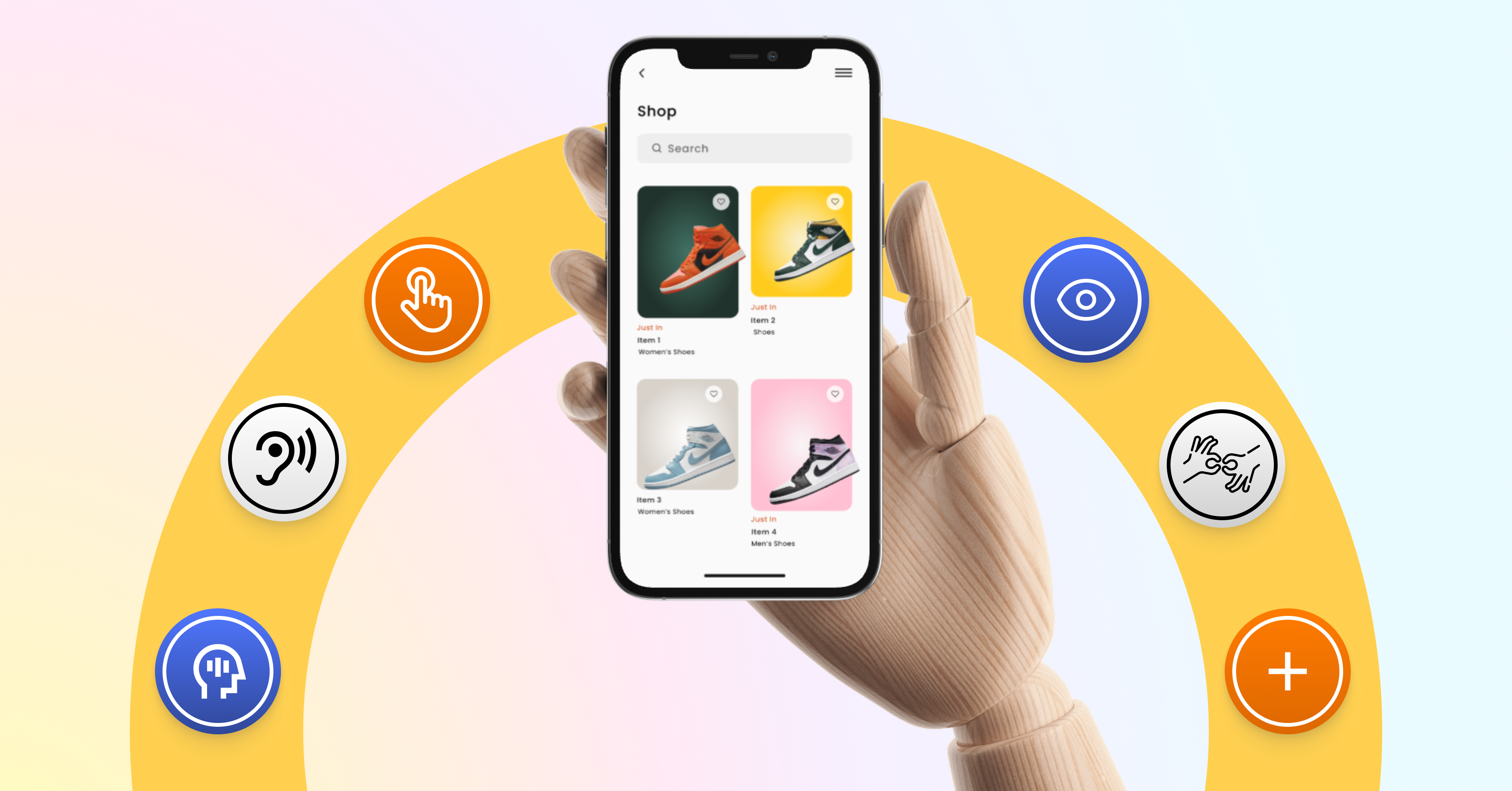 ¿Cuándo fue la última vez que probaste una aplicación y no te diste cuenta de las dificultades que tenían los usuarios?
Aquí tienes algunos ejemplos típicos: un botón de «Continuar» que luce bien en el diseño, pero es tan pequeño que los usuarios no lo ven. O un contraste que funciona en el archivo de diseño, pero que resulta casi ilegible en condiciones reales. O un vídeo sin subtítulos que no es accesible en ciertas situaciones.
No se trata de casos excepcionales. Son decisiones de diseño y desarrollo que determinan si una aplicación funciona o no.
La diferencia radica en que, para muchos, estos son momentos de frustración. Para las personas con discapacidad visual, limitaciones motoras o pérdida auditiva, no son excepciones, sino parte de su día a día.
Aquí es donde reside la verdadera ventaja: la accesibilidad no debe tratarse como una idea de último momento, sino como una parte integral del diseño , desarrollo y pruebas. En la siguiente sección, verá cómo identificar las barreras comunes al inicio de sus propias pruebas y cómo evitarlas sistemáticamente.
Muchos problemas fundamentales de accesibilidad ya se pueden identificar dentro de tu flujo de trabajo actual, sin necesidad de herramientas adicionales. Estas tres comprobaciones te ayudarán a detectar problemas comunes a tiempo:
Aumenta el tamaño de la fuente del sistema de tu smartphone a "Grande". ¿La aplicación se adapta correctamente o se distorsiona el diseño?
Si el contenido aparece cortado, superpuesto o ilegible, es una clara señal de que no se han tenido en cuenta adecuadamente los diseños flexibles, lo cual resulta especialmente problemático para los usuarios que dependen de textos de mayor tamaño.
Un contraste que se ve bien en una herramienta de diseño puede resultar rápidamente insuficiente en el uso real.
Pruebe los elementos clave de la interfaz de usuario en condiciones realistas, por ejemplo, con luz ambiental brillante o para usuarios con visión reducida. Si el contenido se vuelve difícil de leer, no se trata de una preferencia de diseño, sino de un problema de accesibilidad.
¿Los elementos interactivos son lo suficientemente grandes y están espaciados adecuadamente?
Los botones pequeños o muy juntos suelen provocar pulsaciones accidentales, sobre todo al usarlos con una sola mano, con temblores en las manos o con una motricidad fina reducida. Un tamaño adecuado de los elementos táctiles no es una optimización excepcional, sino un requisito fundamental de la experiencia de usuario.
Una de las maneras más rápidas de descubrir problemas de accesibilidad es cambiar la perspectiva en las pruebas, navegando sin señales visuales.
Los lectores de pantalla lo hacen posible. Presentan el contenido de forma estructurada y revelan la eficacia de la implementación de la semántica, el etiquetado y la lógica de navegación. Al mismo tiempo, muestran si la aplicación sigue siendo utilizable sin orientación visual. Para las personas con discapacidad visual, esto es fundamental para el uso diario.
iOS: VoiceOver (Ajustes → Accesibilidad)
Androide: TalkBack (Ajustes → Accesibilidad)
Cómo abordar esto en las pruebas:
Activa el lector de pantalla y navega paso a paso por la aplicación deslizando un dedo de izquierda a derecha. Los elementos se seleccionan y se leen en secuencia; las acciones se activan con un doble toque.
Intenta completar una tarea típica desde la perspectiva del usuario; por ejemplo, añadir un producto a la cesta o rellenar un formulario.
Presta atención a la salida semántica:
Si un elemento solo se anuncia como "botón" o "imagen", falta la información semántica: los usuarios no saben qué acción realiza.
Si, por el contrario, el resultado comunica claramente lo que sucederá —como por ejemplo “Añadir a la cesta” o “Imagen del producto: camiseta azul, talla M”— la aplicación va por buen camino.
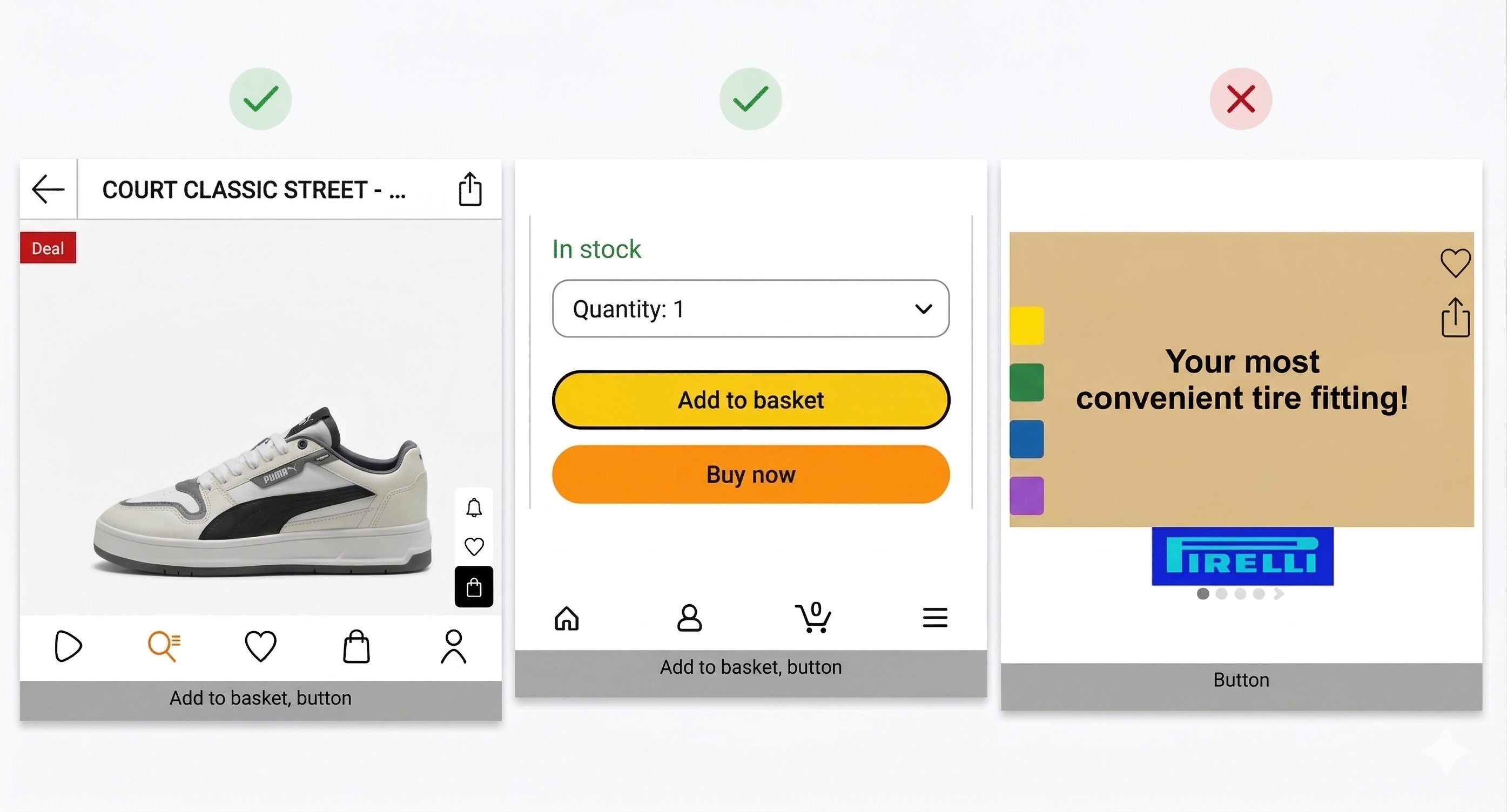 Esta prueba ofrece una idea realista de la accesibilidad real de una aplicación. Al mismo tiempo, queda claro que muchos problemas son sutiles y difíciles de identificar con precisión sin pruebas sistemáticas y la perspectiva de usuarios reales.
Muchos de estos problemas pasan desapercibidos incluso con un lector de pantalla activado. Suelen deberse a la falta de semántica, estados poco claros o un manejo incorrecto del foco, y son difíciles de detectar sin pruebas estructuradas y sin tener en cuenta el uso en situaciones reales.
Los siguientes ejemplos provienen de aplicaciones reales y se dan con mucha más frecuencia en la práctica de lo que cabría esperar.
En una aplicación de compras, las opciones de filtro por color o tamaño pueden estar presentes visualmente, pero no son accesibles para el lector de pantalla. Los elementos no se pueden enfocar o no aparecen en el árbol de accesibilidad. Para los usuarios, esta funcionalidad prácticamente no existe.
Se abre un menú desplegable, pero el lector de pantalla no anuncia el cambio de estado. Se selecciona una casilla de verificación, pero no se proporciona ninguna información. Sin estados correctamente definidos (por ejemplo, «expandido», «marcado»), los usuarios carecen de la orientación esencial.
El mensaje “Artículo añadido a la cesta” aparece brevemente en pantalla y desaparece. Al no existir una región en vivo ni un anuncio, esta información no se transmite a los usuarios de lectores de pantalla.
Aparece un mensaje de error que bloquea la interfaz, pero no se puede cerrar ni descartar. El lector de pantalla puede anunciarlo, pero no ofrece una solución clara ni una forma de retomar el flujo normal.
El lector de pantalla se desplaza a áreas que no están visualmente activas, como un calendario contraído. Los usuarios navegan por contenido que no está disponible en ese momento. Sin una gestión coherente del enfoque, esto provoca desorientación.
La imagen de un producto se anuncia simplemente como “imagen”. Sin texto alternativo, se pierde información clave como el color, la forma o el contexto, y el elemento pierde su significado.
Un campo se anuncia como “campo de texto” sin ninguna etiqueta ni contexto. Los usuarios no saben qué información se espera. Sin etiquetas asociadas correctamente, los formularios se vuelven inutilizables.
Las tres comprobaciones que se describen en este artículo se pueden integrar fácilmente en tu flujo de trabajo actual, sin necesidad de herramientas adicionales ni grandes esfuerzos. Te ayudarán a detectar problemas fundamentales de accesibilidad de forma temprana e identificar problemas comunes de experiencia de usuario con mayor rapidez.
Al mismo tiempo, la experiencia práctica demuestra que la accesibilidad es un tema mucho más complejo. Muchos de los problemas descritos anteriormente se deben a la falta de semántica, estados poco claros o un manejo incorrecto del foco, y no pueden identificarse por completo sin pruebas sistemáticas y la perspectiva de usuarios reales.
Aquí es donde entra en juego Eye-Able: combinamos las pruebas técnicas con la perspectiva de las personas que utilizan aplicaciones a diario con lectores de pantalla y otras tecnologías de asistencia, descubriendo así barreras que a menudo permanecen ocultas en los procesos de control de calidad tradicionales.
Junto con nuestro socio Abra , combinamos controles automatizados con Pruebas manuales realizadas por nuestro equipo de expertos. —proporcionando una visión integral de la accesibilidad de tu aplicación, directamente dentro de tus procesos de desarrollo y control de calidad.
Las pruebas automatizadas identifican problemas técnicos típicos, como el escalado incorrecto del texto, el contraste insuficiente o la falta de etiquetas. Las revisiones manuales y las pruebas con usuarios reales revelan cómo estos problemas afectan al uso real, precisamente donde el análisis basado únicamente en herramientas alcanza sus límites.
La accesibilidad digital determina si los clientes pueden comprar o no. Compruebe la accesibilidad de su sitio web ahora y reduzca los riesgos legales antes de que se conviertan en un problema.
¿Advertencias de accesibilidad en Austria? Lo que las empresas europeas deben saber ahora mismo
Leer historia:no_upscale())
Un año de la EAA: Dónde la mayoría de las empresas siguen fallando
Leer historia:no_upscale())
No, un overlay tool no hace que un sitio web sea accesible automáticamente
Leer historia:no_upscale())
Por qué los datos de producto accesibles mejoran la experiencia de usuario en eCommerce
Leer historia:no_upscale():format(png))
¿Se aplica la EAA al sector B2B?
Leer historia:no_upscale():format(png))
¿Cómo reconocer un sitio web realmente accesible?
Leer historia:no_upscale():format(png))
:no_upscale():format(png))