
Tilgængelighedstest for apps: Sådan opdager du almindelige problemer tidligt
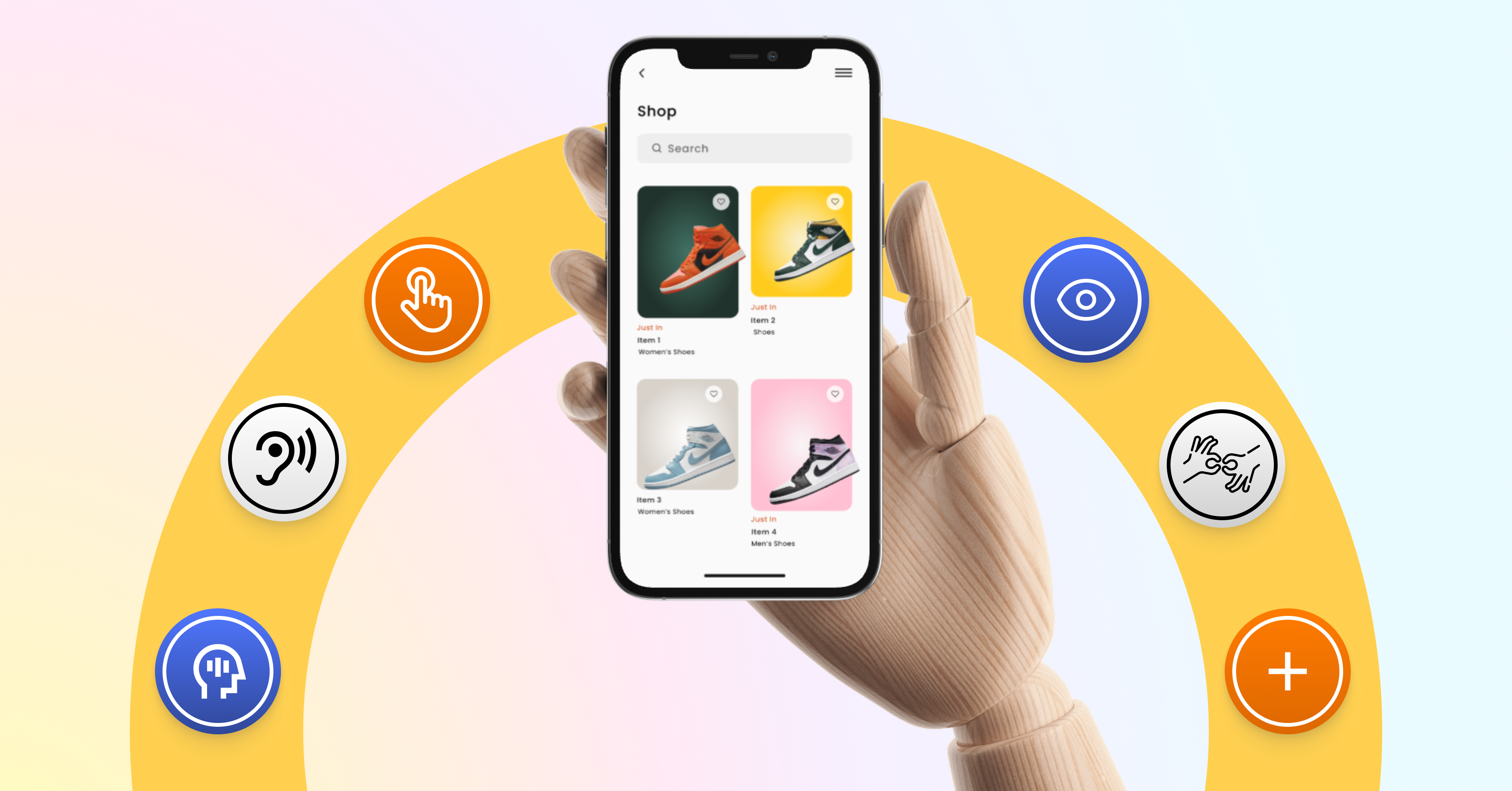 Hvornår testede du sidst en app – og overså, hvor brugerne kæmpede?
Her er nogle typiske eksempler: en "Fortsæt"-knap, der ser pæn ud i designet, men er så lille, at brugerne gentagne gange overser den. Eller en kontrast, der fungerer i designfilen, men bliver knap nok læsbar under virkelige forhold. Eller en video uden undertekster, der ikke er tilgængelig i visse situationer.
Dette er ikke marginale tilfælde. Det er design- og udviklingsbeslutninger, der afgør, om en app fungerer – eller ej.
Forskellen: For mange er disse øjeblikke med frustration. For mennesker med synshandicap, motoriske begrænsninger eller høretab er de ikke undtagelser – de er en hverdagserfaring.
Det er her, den virkelige styrke ligger: tilgængelighed bør ikke behandles som en eftertanke, men som en integreret del af designet , udvikling og testning. I næste afsnit vil du se, hvordan du identificerer almindelige barrierer tidligt i din egen testning – og hvordan du systematisk undgår dem.
Tre hurtige tjek til din test
Mange grundlæggende tilgængelighedsproblemer kan allerede identificeres i din eksisterende arbejdsgang – uden yderligere værktøjer. Disse tre kontroller hjælper dig med at opdage almindelige problemer tidligt:
1. Test tekstskalering
Øg din smartphones systemskriftstørrelse til "Stor". Tilpasser appen sig korrekt – eller går layoutet i stykker?
Hvis indholdet er beskåret, overlapper hinanden eller bliver ulæseligt, er det et tydeligt tegn på, at fleksible layouts ikke er blevet overvejet ordentligt – især problematisk for brugere, der er afhængige af større tekst.
2. Kontroller kontrasten under reelle forhold
En kontrast, der ser fin ud i et designværktøj, kan hurtigt komme til kort i den virkelige verden.
Test vigtige elementer i brugergrænsefladen under realistiske forhold – for eksempel i stærkt omgivende lys eller for brugere med nedsat syn. Hvis indholdet bliver svært at læse, er det ikke en designpræference – det er et tilgængelighedsproblem.
3. Evaluer berøringsmål
Er interaktive elementer store nok og tilstrækkeligt fordelt?
Små eller tæt placerede knapper fører ofte til forkerte tryk – især ved brug med én hånd, med rystelser i hånden eller reduceret finmotorik. Tilstrækkelige størrelser på berøringspunkter er ikke en optimering i forhold til edge case, men et grundlæggende UX-krav.
Går et skridt videre: skærmlæsertesten
En af de hurtigste måder at afdække tilgængelighedsproblemer på er at skifte perspektiv i din testning – ved at navigere uden visuelle signaler.
Skærmlæsere gør dette muligt. De præsenterer indhold på en struktureret måde og afslører, hvor godt semantik, etikettering og navigationslogik rent faktisk er implementeret. Samtidig viser de, om din app forbliver brugbar uden visuel orientering. For personer med synshandicap er dette fundamentet for den daglige brug.
iOS: VoiceOver (Indstillinger → Tilgængelighed)
Android: TalkBack (Indstillinger → Tilgængelighed)
Sådan griber du dette an i test:
Aktivér skærmlæseren, og naviger trin for trin gennem appen ved at stryge fra venstre mod højre med én finger. Elementer fokuseres og læses op i rækkefølge; handlinger udløses med et dobbelttryk.
Prøv at udføre en typisk opgave fra et brugerperspektiv – for eksempel at tilføje et produkt til kurven eller udfylde en formular.
Vær opmærksom på det semantiske output:
Hvis et element kun annonceres som "knap" eller "billede", mangler den semantiske information – brugerne ved ikke, hvilken handling det udfører.
Hvis outputtet derimod tydeligt kommunikerer, hvad der vil ske – f.eks. "Tilføj til kurv" eller "Produktbillede: blå T-shirt, størrelse M" – er appen på rette spor.
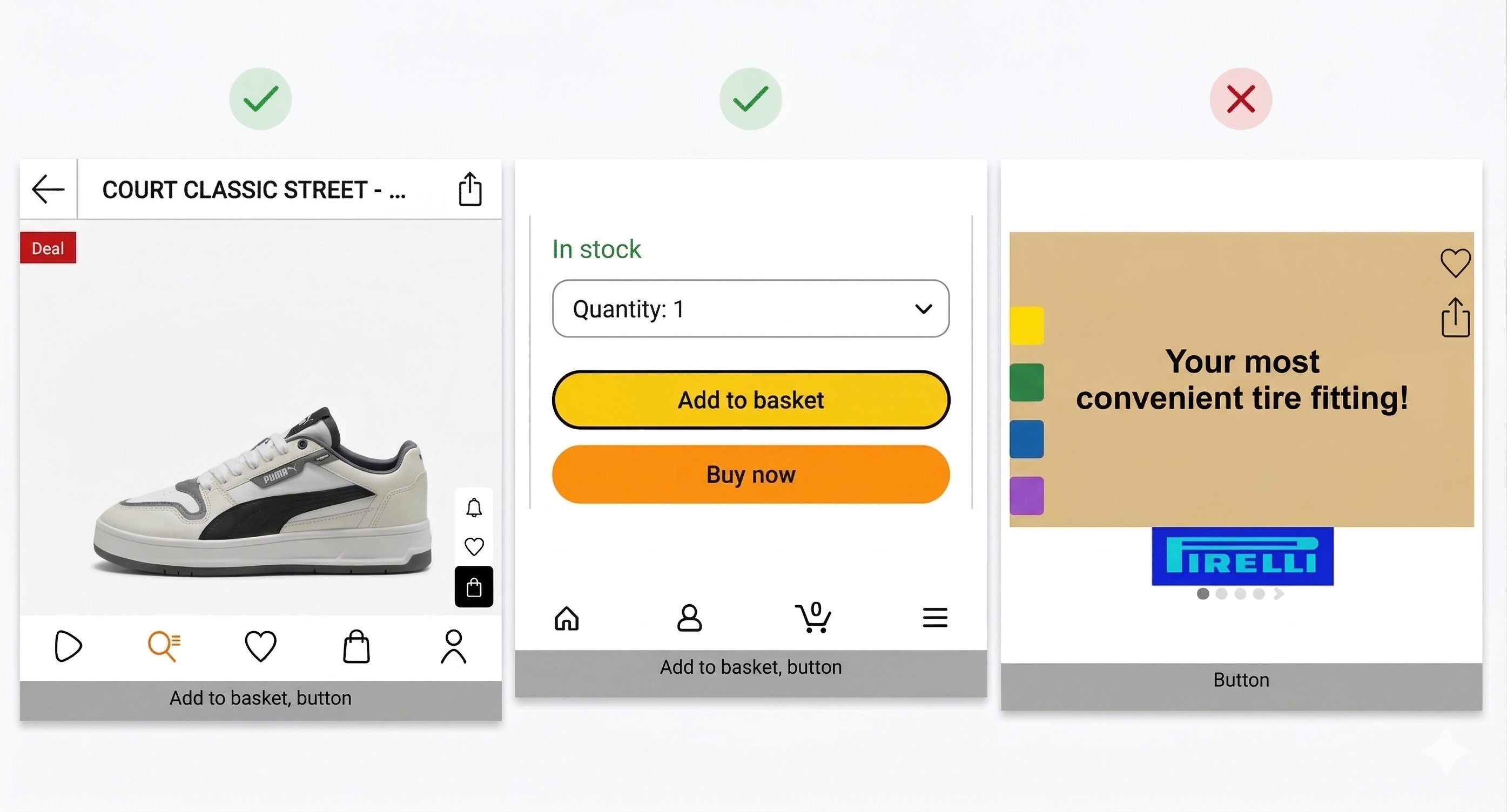 Denne test giver dig en realistisk fornemmelse af, hvor tilgængelig en app rent faktisk er. Samtidig bliver det hurtigt tydeligt: mange problemer er subtile – og vanskelige at identificere pålideligt uden systematisk testning og reelle brugerperspektiver.
De 7 mest almindelige problemer med skærmlæsere i test
Mange af disse problemer forbliver ubemærkede, selv når en skærmlæser er aktiveret. De skyldes ofte manglende semantik, uklare tilstande eller forkert fokushåndtering – og er vanskelige at opdage uden struktureret testning og brugsperspektiver fra den virkelige verden.
De følgende eksempler stammer fra virkelige anvendelser og forekommer langt hyppigere i praksis, end man måske skulle tro.
1. Elementer, der ikke kan nås af skærmlæseren
I en shoppingapp kan filtermuligheder for farve eller størrelse være visuelt til stede – men ikke tilgængelige for skærmlæseren. Elementerne kan ikke fokuseres eller mangler i tilgængelighedstræet. For brugerne findes denne funktionalitet reelt set ikke.
2. Tilstande, der ikke meddeles
En rullemenu åbnes – men skærmlæseren annoncerer ikke ændringen af tilstand. Et afkrydsningsfelt er markeret, men der gives ingen feedback. Uden korrekt definerede tilstande (f.eks. "udvidet", "markeret") mangler brugerne den nødvendige orientering.
3. Statusmeddelelser, der kun er visuelle
"Vare tilføjet til kurv" vises kortvarigt på skærmen og forsvinder igen. Uden en live region eller meddelelse formidles denne feedback ikke til brugere af skærmlæsere.
4. Interaktioner uden en klar udvej
Der vises en fejlmeddelelse, som blokerer brugerfladen – men den kan ikke lukkes eller afsluttes. Skærmlæseren annoncerer den muligvis, men tilbyder intet klart fokus eller en vej tilbage til flowet.
5. Fokusér adfærd uden kontekst
Skærmlæseren bevæger sig ind i områder, der ikke er visuelt aktive – f.eks. en skjult kalender. Brugere navigerer gennem indhold, der ikke er brugbart i øjeblikket. Uden konsekvent fokusstyring fører dette til desorientering.
6. Billeder uden semantisk beskrivelse
Et produktbillede annonceres blot som "billede". Uden alternativ tekst mangler vigtige oplysninger såsom farve, form eller kontekst – elementet mister sin betydning.
7. Inputfelter uden tydelige etiketter
Et felt annonceres som "tekstfelt" uden nogen etiket eller kontekst. Brugerne ved ikke, hvilke oplysninger der forventes. Uden korrekt tilknyttede etiketter bliver formularer ubrugelige.
Selvtestning er ikke nok
De tre kontroller i denne artikel kan nemt integreres i din eksisterende arbejdsgang – uden yderligere værktøjer eller betydelig indsats. De hjælper dig med at afdække grundlæggende tilgængelighedsproblemer tidligt og identificere almindelige UX-problemer hurtigere.
Samtidig viser erfaringer fra den virkelige verden, at tilgængelighed går meget dybere. Mange af de ovenfor beskrevne problemer stammer fra manglende semantik, uklare tilstande eller forkert fokushåndtering – og kan ikke fuldt ud identificeres uden systematisk testning og reelle brugerperspektiver.
Det er her, Eye-Able kommer ind i billedet: Vi kombinerer teknisk testning med perspektivet fra folk, der bruger apps dagligt med skærmlæsere og andre hjælpeteknologier – og afdækker barrierer, der ofte forbliver skjulte i traditionelle QA-processer.
Sammen med vores partner Abra , kombinerer vi automatiserede kontroller med manuel testning udført af vores ekspertteam — giver et omfattende overblik over din apps tilgængelighed, direkte i dine udviklings- og kvalitetssikringsprocesser.
Automatiseret test identificerer typiske tekniske problemer såsom forkert tekstskalering, utilstrækkelig kontrast eller manglende etiketter. Manuelle gennemgange og test med rigtige brugere afslører, hvordan disse problemer påvirker den faktiske brug – netop der, hvor rent værktøjsbaseret analyse når sine grænser.
Digital tilgængelighed afgør, om kunderne overhovedet kan handle. Tjek din hjemmesides tilgængelighed nu – og reducer den juridiske risiko, før det bliver et problem.
Filter
:no_upscale():format(png))
:no_upscale():format(png))