:no_upscale())
Il nuovo design di HubSpot dice addio all'arancione: le ragioni legate all’accessibilità
Leggi la storia
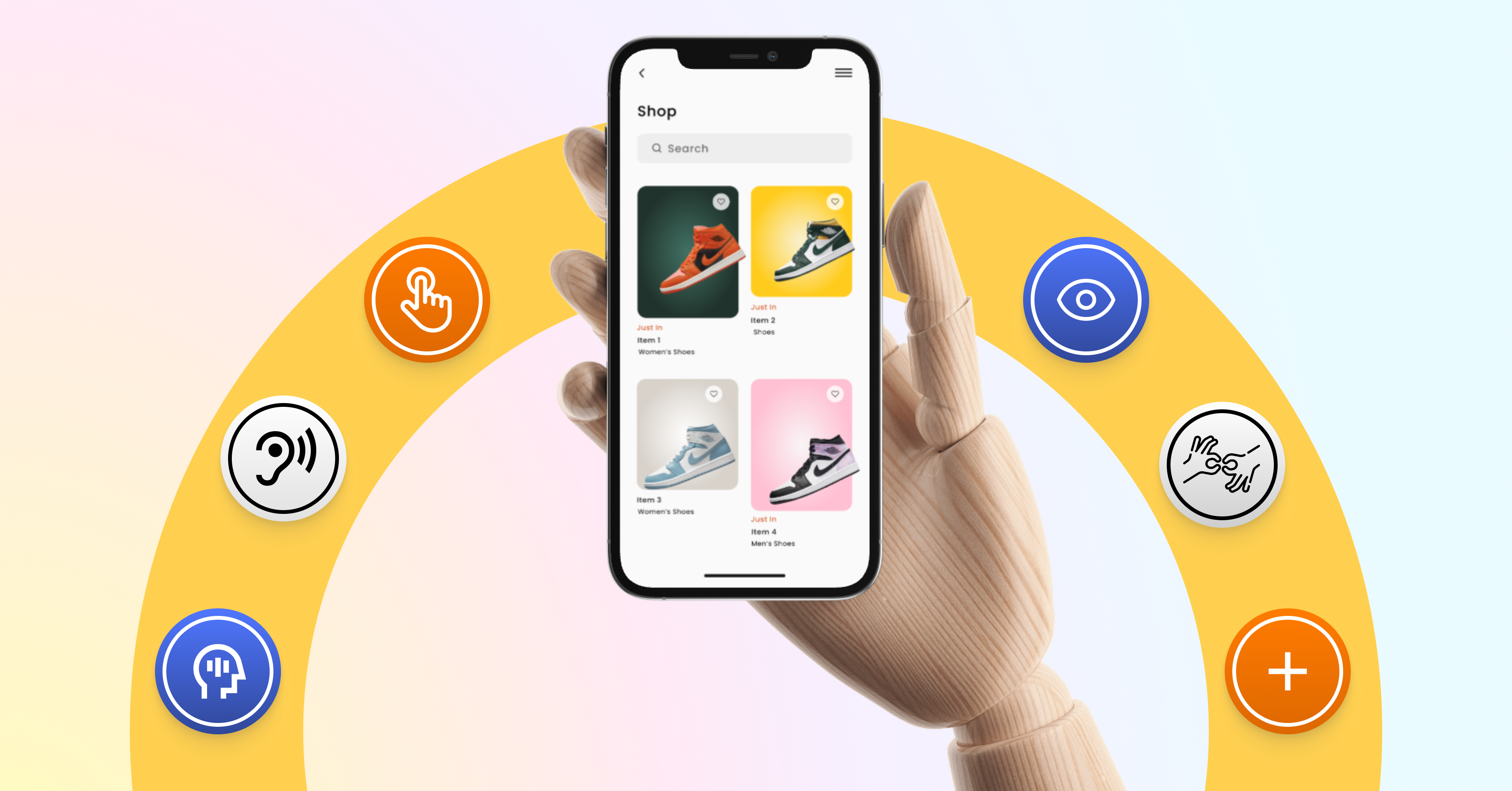 Quando è stata l'ultima volta che hai testato un'app, rischiando di non individuare i punti critici per gli utenti?
Ecco alcuni esempi tipici: un pulsante "Continua" che appare pulito nel design, ma è così piccolo che gli utenti lo mancano ripetutamente. Oppure un contrasto che funziona nel file di progettazione, ma diventa a malapena leggibile in condizioni reali. O ancora un video senza sottotitoli che non è accessibile in determinate situazioni.
Non si tratta di casi limite. Sono decisioni di progettazione e sviluppo che determinano se un'app funziona o meno.
La differenza: per molti, questi sono momenti di frustrazione. Per le persone con disabilità visive, limitazioni motorie o problemi di udito, non sono eccezioni, ma esperienza quotidiana.
È qui che risiede la vera leva: l'accessibilità non dovrebbe essere trattata come un ripensamento, ma come un parte integrante del design , sviluppo e test. Nella prossima sezione, vedrai come identificare gli ostacoli più comuni nelle prime fasi dei tuoi test e come evitarli sistematicamente.
Molti problemi fondamentali di accessibilità possono essere già identificati all'interno del flusso di lavoro esistente, senza bisogno di strumenti aggiuntivi. Questi tre controlli ti aiutano a individuare tempestivamente i problemi più comuni:
Aumenta la dimensione del carattere di sistema del tuo smartphone a "Grande". L'app si adatta correttamente o il layout si deforma?
Se il contenuto viene troncato, si sovrappone o diventa illeggibile, è un chiaro segnale che i layout flessibili non sono stati presi in considerazione adeguatamente, un problema particolarmente rilevante per gli utenti che utilizzano testi di grandi dimensioni.
Un contrasto che appare perfetto in uno strumento di progettazione può rivelarsi rapidamente inadeguato nell'utilizzo reale.
Testa gli elementi chiave dell'interfaccia utente in condizioni realistiche, ad esempio in presenza di luce ambientale intensa o per utenti con problemi di vista. Se il contenuto diventa difficile da leggere, non si tratta di una questione di preferenze di design, bensì di un problema di accessibilità.
Gli elementi interattivi sono sufficientemente grandi e ben distanziati?
I pulsanti piccoli o ravvicinati spesso causano tocchi involontari, soprattutto durante l'utilizzo con una sola mano, in presenza di tremori o di una ridotta coordinazione motoria fine. Dimensioni adeguate dell'area di interazione non rappresentano un'ottimizzazione marginale, ma un requisito fondamentale dell'esperienza utente.
Uno dei modi più rapidi per individuare i problemi di accessibilità è cambiare prospettiva durante i test, navigando senza supporti visivi.
I lettori di schermo rendono tutto ciò possibile. Presentano i contenuti in modo strutturato e rivelano quanto bene siano stati implementati la semantica, l'etichettatura e la logica di navigazione. Allo stesso tempo, mostrano se l'app rimane utilizzabile anche senza orientamento visivo. Per le persone con disabilità visiva, questo è fondamentale per l'utilizzo quotidiano.
iOS: VoiceOver (Impostazioni → Accessibilità)
Android: TalkBack (Impostazioni → Accessibilità)
Come affrontare questo problema in fase di test:
Attiva lo screen reader e naviga passo passo nell'app scorrendo da sinistra a destra con un dito. Gli elementi vengono evidenziati e letti in sequenza; le azioni vengono attivate con un doppio tocco.
Prova a completare un'attività tipica dal punto di vista dell'utente, ad esempio aggiungere un prodotto al carrello o compilare un modulo.
Presta attenzione all'output semantico:
Se un elemento viene annunciato semplicemente come "pulsante" o "immagine", mancano le informazioni semantiche: gli utenti non sanno quale azione svolge.
Se, d'altro canto, l'output comunica chiaramente cosa accadrà, ad esempio "Aggiungi al carrello" o "Immagine del prodotto: t-shirt blu, taglia M", l'app è sulla strada giusta.
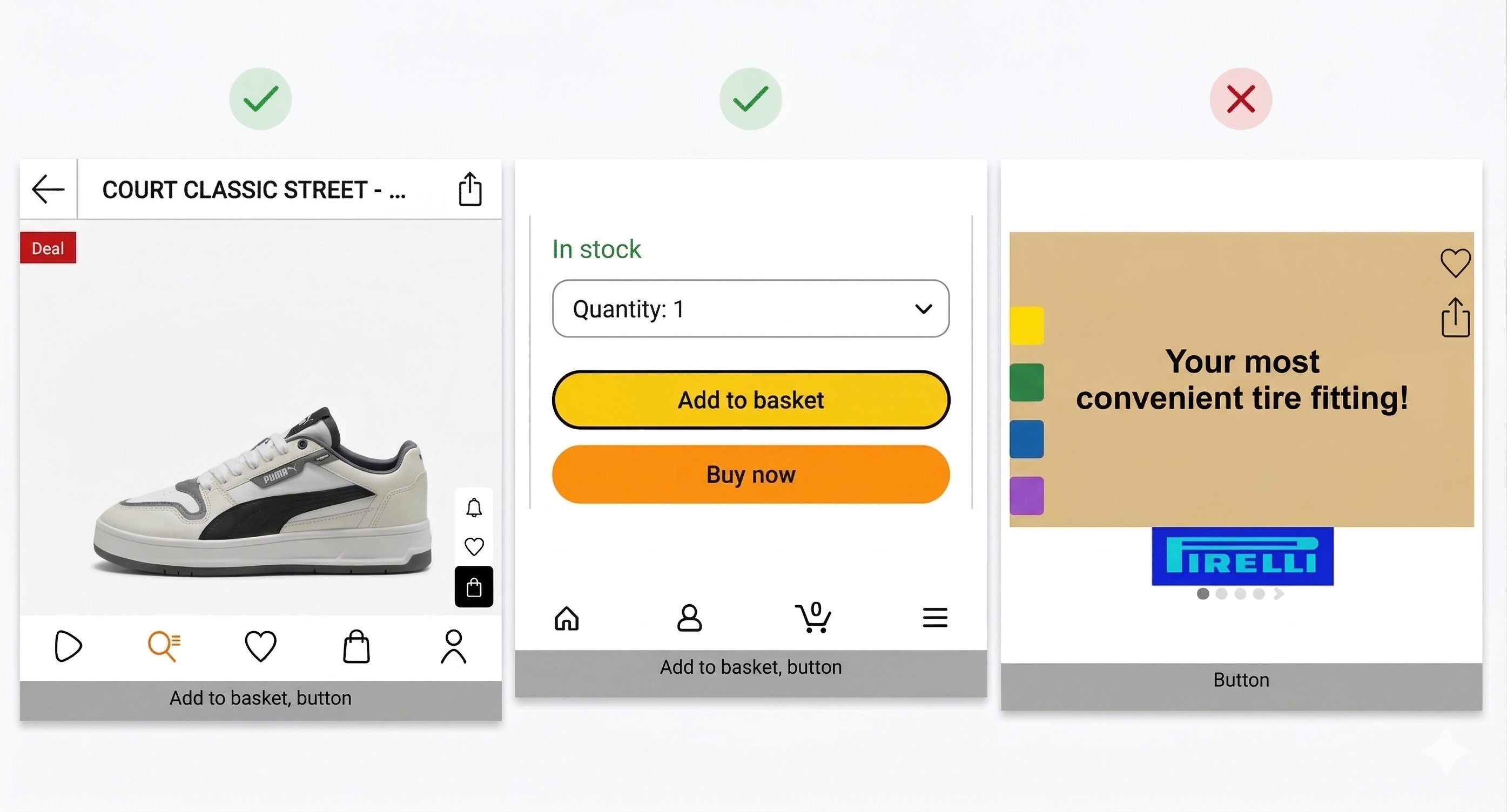 Questo test offre una visione realistica dell'effettiva accessibilità di un'app. Allo stesso tempo, emerge subito che molti problemi sono subdoli e difficili da identificare in modo affidabile senza test sistematici e il punto di vista di utenti reali.
Molti di questi problemi rimangono inosservati anche quando è attivo un lettore di schermo. Sono spesso causati da semantica mancante, stati poco chiari o gestione errata del focus, e sono difficili da individuare senza test strutturati e una prospettiva di utilizzo reale.
Gli esempi che seguono provengono da applicazioni reali e si verificano con molta più frequenza nella pratica di quanto si possa immaginare.
In un'app per lo shopping, le opzioni di filtro per colore o taglia possono essere presenti visivamente, ma non accessibili al lettore di schermo. Gli elementi non sono selezionabili o mancano dall'albero di accessibilità. Per gli utenti, questa funzionalità di fatto non esiste.
Si apre un menu a tendina, ma il lettore di schermo non annuncia il cambio di stato. Viene selezionata una casella di controllo, ma non viene fornito alcun feedback. Senza stati definiti correttamente (ad esempio "espanso", "selezionato"), gli utenti non hanno un orientamento essenziale.
Il messaggio "Articolo aggiunto al carrello" appare brevemente sullo schermo e poi scompare. Senza un'area di visualizzazione interattiva o un annuncio, questo feedback non viene trasmesso agli utenti di screen reader.
Viene visualizzato un messaggio di errore che blocca l'interfaccia, ma non è possibile chiuderlo o uscire. Il lettore di schermo potrebbe annunciarlo, ma non offre un focus chiaro né un percorso per riprendere il flusso di lavoro.
Il lettore di schermo si sposta in aree non visivamente attive, come ad esempio un calendario compresso. Gli utenti navigano attraverso contenuti che al momento non sono utilizzabili. Senza una gestione costante dell'attenzione, ciò può causare disorientamento.
L'immagine di un prodotto viene annunciata semplicemente come "immagine". Senza un testo alternativo, mancano informazioni chiave come il colore, la forma o il contesto, e l'elemento perde il suo significato.
Un campo viene indicato come "campo di testo" senza alcuna etichetta o contesto. Gli utenti non sanno quali informazioni sono attese. Senza etichette correttamente associate, i moduli diventano inutilizzabili.
I tre controlli descritti in questo articolo possono essere facilmente integrati nel flusso di lavoro esistente, senza bisogno di strumenti aggiuntivi o sforzi significativi. Ti aiutano a individuare tempestivamente i problemi fondamentali di accessibilità e a identificare più rapidamente i problemi comuni di esperienza utente.
Allo stesso tempo, l'esperienza sul campo dimostra che l'accessibilità va ben oltre. Molti dei problemi descritti sopra derivano da semantica mancante, stati poco chiari o gestione errata del focus, e non possono essere identificati appieno senza test sistematici e il punto di vista di utenti reali.
È qui che entra in gioco Eye-Able: uniamo i test tecnici alla prospettiva di chi utilizza quotidianamente le app con screen reader e altre tecnologie assistive, individuando gli ostacoli che spesso rimangono nascosti nei tradizionali processi di controllo qualità.
Insieme al nostro partner Abra , combiniamo controlli automatizzati con test manuali eseguiti dal nostro team di esperti —fornendo una visione completa dell'accessibilità della tua app, direttamente all'interno dei processi di sviluppo e di controllo qualità.
I test automatizzati identificano i problemi tecnici più comuni, come la scalatura errata del testo, il contrasto insufficiente o la mancanza di etichette. Le revisioni manuali e i test con utenti reali rivelano l'impatto di questi problemi sull'utilizzo effettivo, proprio laddove l'analisi basata esclusivamente su strumenti raggiunge i suoi limiti.
L'accessibilità digitale è fondamentale per consentire ai clienti di effettuare acquisti. Verifica subito l'accessibilità del tuo sito web e riduci i rischi legali prima che si trasformino in un problema.
Il nuovo design di HubSpot dice addio all'arancione: le ragioni legate all’accessibilità
Leggi la storia:no_upscale())
AC Monza sceglie Eye-Able per l'accessibilità digitale
Leggi la storia:no_upscale())
Carrefour multata per sito non accessibile: la sentenza del 2026 dimostra che l’European Accessibility Act è ormai una realtà concreta per e-commerce e servizi digitali.
Leggi la storia:no_upscale())
Eye‑Able al Netcomm Forum 2026: l’accessibilità digitale come nuovo paradigma del digital commerce
Leggi la storia:no_upscale())
L’EAA si applica anche al settore B2B?
Leggi la storia:no_upscale())
Cos’è la Dichiarazione di Accessibilità e cosa cambia dal 28 giugno 2025
Leggi la storia:no_upscale())
Da gennaio 2026 la nuova piattaforma AGID sarà attiva.
Leggi la storia:no_upscale())
L'Accessibilità per Trenord scegliendo Eye-Able Italia
Leggi la storia:no_upscale())
La Lega Basket Serie A inizia il suo percorso di accessibilità con Eye-Able
Leggi la storia:no_upscale())
AIL: Inclusione digitale grazie ad Eye-Able
Leggi la storia:no_upscale())
Legge Stanca
Leggi la storia:no_upscale())
Cosa rende un sito davvero accessibile: 5 azioni concrete
Leggi la storiaContattaci e saremo lieti di aiutarti.
:no_upscale():format(png))
:no_upscale():format(png))